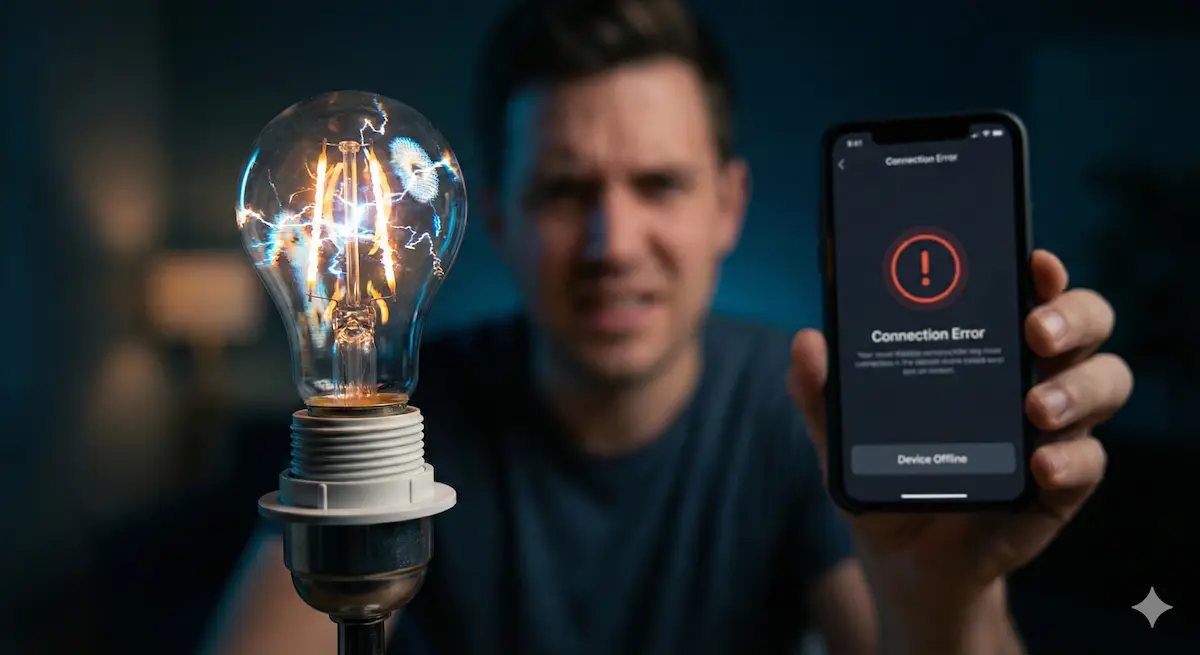
Te acabas de gastar el dinero en domotizar tu habitación, enroscas la bombilla con toda la ilusión del mundo, abres la App y… empieza la pesadilla.
Puede que la luz parezca una discoteca estroboscópica (parpadea sin parar), que la App te diga el temido mensaje de «Dispositivo fuera de línea» o, peor aún, que dé destellos fantasmales en mitad de la noche estando apagada.
No te preocupes, no te has vuelto loco ni tu casa está embrujada. El 90% de los problemas con bombillas inteligentes no son culpa de la bombilla, sino de la instalación eléctrica antigua o de la configuración del router.
En esta guía técnica detallada vamos a diagnosticar exactamente qué le pasa a tu iluminación y cómo arreglarlo paso a paso. No importa si usas Alexa, Google Home, Tapo o Philips Hue; aquí encontrarás la solución.
1. El Fenómeno del Parpadeo (Flickering) o «Luz Fantasma» ⚡
Este es el problema más común y molesto. Ocurre de dos formas: un parpadeo constante cuando la luz está encendida (falta de potencia) o destellos breves (flashes) cuando está teóricamente apagada.
Causa A: El interruptor con piloto de neón (El culpable nº1)
Fíjate en el interruptor de tu pared. ¿Tiene esa pequeña lucecita roja o naranja para que encuentres la tecla en la oscuridad? Ese piloto es el enemigo mortal de las bombillas LED inteligentes.
¿Por qué pasa? Para que esa lucecita del interruptor brille, deja pasar una pequeñísima corriente eléctrica a través del circuito (corriente residual). Las bombillas antiguas de filamento ni se enteraban, pero las bombillas inteligentes tienen condensadores internos muy sensibles que se van «cargando» con esa micro-energía. Cuando se llenan, intentan arrancar y… ¡ZAS! Sueltan un flash de luz. Y el ciclo se repite eternamente.
🔧 La Solución Definitiva: Tienes dos opciones para acabar con la discoteca:
- La opción gratis (Anular el piloto): Desmonta el interruptor de la pared (baja los plomos antes, por seguridad) y corta o desconecta el cablecito pequeño que alimenta la luz del piloto. El parpadeo desaparecerá al instante.
- La opción «Pro» (Instalar un Condensador): Si quieres mantener la luz del interruptor, necesitas comprar un Condensador LED Antiparpadeo (cuestan unos 3€ o 5€). Es una pequeña pieza amarilla o negra que se instala en paralelo a la bombilla (en el propio casquillo o en la caja de registro). Su trabajo es «comerse» esa energía sobrante para que no llegue a la bombilla.
Causa B: Reguladores de pared (Dimmers) antiguos
¿Tu interruptor es una ruedecita o perilla giratoria para subir y bajar la intensidad? Mala noticia: Los reguladores analógicos antiguos son incompatibles con las bombillas inteligentes.
Las bombillas WiFi/Zigbee ya llevan su propia electrónica dentro para regularse. Si les cortas la corriente con un dimmer externo, su «cerebro» se vuelve loco porque no recibe voltaje constante (220V). Solución: Debes cambiar ese regulador por un interruptor normal de «Click» (ON/OFF). Si quieres regular la luz, hazlo con la voz o con el móvil, que para eso es inteligente.
2. «No se pudo conectar»: Problemas de WiFi y Emparejamiento 📶
Sacas la bombilla de la caja, la enroscas, parpadea pidiendo conexión, abres la App (Smart Life, Tuya, Tapo…) y cuando la barra de carga llega al 99%… Error de conexión. Frustrante, ¿verdad?
El error clásico: La guerra de los 5GHz vs 2.4GHz
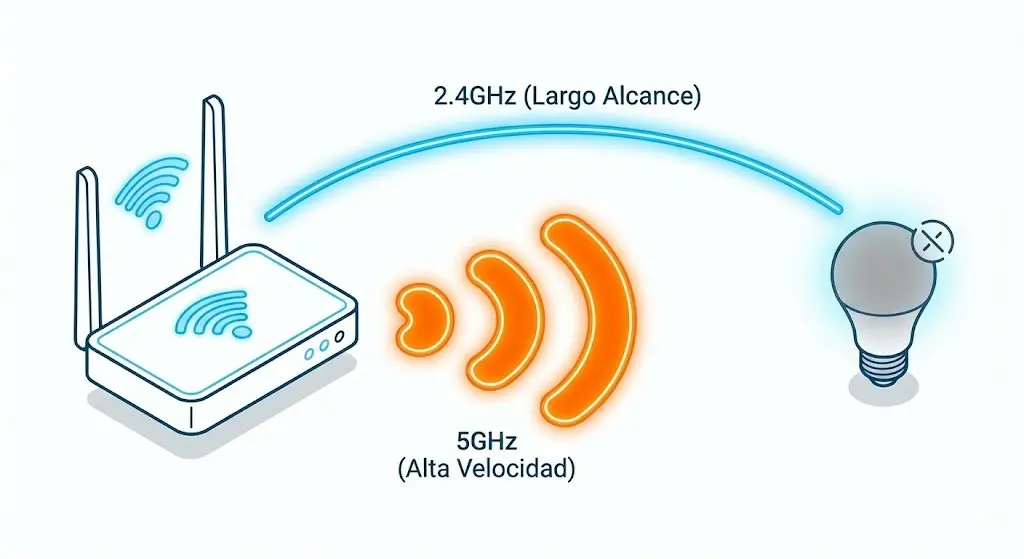
Las bombillas inteligentes son dispositivos IoT (Internet of Things) sencillos. Para ahorrar costes y batería, sus chips SOLO funcionan con redes WiFi de 2.4GHz. No ven las redes modernas de 5GHz.
El problema es que los routers modernos de Movistar, Vodafone, Orange o Digi emiten las dos señales (2.4G y 5G) mezcladas bajo el mismo nombre (Smart WiFi). Tu móvil moderno se conecta automáticamente a la 5GHz por velocidad. Cuando intentas pasarle la configuración a la bombilla, hablan «idiomas distintos» y el emparejamiento falla.
🔧 3 Trucos para forzar la conexión:
- El Truco de la Distancia (Fácil): Vete al punto de la casa más alejado del router (el jardín, la última habitación). La señal 5GHz tiene poco alcance, así que tu móvil se cambiará solo a 2.4GHz. Intenta configurar la bombilla desde allí.
- El Truco del Router (Medio): Entra en la configuración de tu router (suele ser la web
192.168.1.1) y separa las redes. Ponles nombres distintos: MiCasa-Fibra y MiCasa-IoT. Conecta tu móvil a la IoT (2.4G) y configura todo sin problemas. - El Truco del «Modo AP» (Avanzado): Casi todas las Apps tienen un «Modo alternativo» o «AP Mode» en la esquina superior derecha cuando falla la conexión.
- En este modo, la bombilla crea su propia red WiFi temporal.
- Tú conectas tu móvil al WiFi de la bombilla.
- Así se transfieren los datos directamente sin pasar por el router. ¡Mano de santo!
💡 Consejo de experto: Si vives en un piso grande y el WiFi no llega bien a todas partes, las bombillas WiFi te darán problemas de «No responde». En ese caso, plantéate cambiarte al sistema Zigbee, que crea su propia red. Te lo explicamos aquí: WiFi vs Zigbee: Guía de compra.
3. Guía de Reseteo: Cómo reiniciar tu bombilla según la marca 🔄
A veces, tras un corte de luz o un cambio de router, la bombilla se queda «tonta» (bloqueada). La única solución es devolverla a estado de fábrica (Factory Reset). Pero, ¡sorpresa! Las bombillas no tienen botones. ¿Cómo se resetean?
Aquí tienes la «combinación secreta» de las marcas más vendidas. El objetivo siempre es que la bombilla empiece a parpadear (modo emparejamiento).
Cómo resetear bombillas TP-Link Tapo / Kasa
Es de las más sencillas, pero requiere ritmo.
- Empieza con la bombilla encendida.
- Apaga y enciende el interruptor 5 veces seguidas. (Ritmo: 1 segundo apagado, 1 segundo encendido).
- Al encenderla la quinta vez, espera. La bombilla parpadeará 3 veces avisando de que se ha reseteado.
Cómo resetear bombillas Xiaomi / Yeelight
- Enciende y apaga el interruptor 5 veces (igual que Tapo).
- Diferencia: Al final, la bombilla empezará a hacer un ciclo de colores (rojo, verde, azul, blanco) y se quedará en blanco fijo. Ya está lista.
Cómo resetear bombillas Philips Hue (Sin puente)
Si tienes el Philips Hue Dimmer Switch (el mando a distancia):
- Acerca el mando a menos de 10 cm de la bombilla.
- Mantén pulsados los botones ON (I) y OFF (O) a la vez durante 10 segundos.
- La bombilla parpadeará y se reiniciará.
Cómo resetear bombillas Tuya / Smart Life (Genéricas)
La mayoría de marcas blancas de Amazon (Aigostar, Antela, Fitop) usan este sistema:
- Encender-Apagar-Encender-Apagar-Encender (3 veces, no 5).
- Si no funciona con 3, prueba con 5. Tienen que parpadear rápido (2 veces por segundo).
4. Problema «Offline»: Cuando Alexa dice «El dispositivo no responde»
Todo está configurado, pero de repente un día Alexa te dice que la luz no responde. Si esto te pasa a menudo, el culpable no es la bombilla, es tu Router o la Dirección IP.
Cuando tienes muchos aparatos en casa (móviles, tablet, TV, 10 bombillas…), el router se satura y empieza a expulsar dispositivos para liberar memoria. Como las bombillas son lo que menos datos consume, suelen ser las primeras en caer.
Soluciones:
- Reinicia el Router: A veces es tan simple como eso.
- Asigna IPs fijas (DHCP Reservation): Esto es para usuarios avanzados. Entra en tu router y dile que a la bombilla del salón siempre le reserve la misma dirección IP. Así nunca «perderá su sitio» en la red.
- Comprueba el interruptor: Parece una tontería, pero el 50% de las veces alguien ha apagado el interruptor de la pared por inercia. Si cortas la corriente física, la bombilla no tiene magia para conectarse. Acostúmbrate a dejar el interruptor siempre ON o pon una tapa protectora.
Conclusión: ¿Cuándo tirar la toalla?
Si has probado a quitar el piloto del interruptor, has separado las redes WiFi, has hecho el reseteo de fábrica de 5 encendidos y la bombilla sigue haciendo ruidos eléctricos (zumbido) o no se enciende… ha llegado su hora.
La electrónica LED es sensible a las subidas de tensión. Si ha muerto, aquí te dejo las opciones más robustas que hemos probado este año y que menos fallos de conexión dan:
TP-Link Tapo L530E (Pack Económico): La bombilla WiFi más vendida por su buena relación calidad precio. No necesita Hub, tiene colores y la App funciona genial. Ideal para empezar.
Philips Hue White & Color (Profesional): Si no quieres fallos nunca más. Funciona por Zigbee y Bluetooth. Es más cara, pero dura toda la vida.
Si tu bombilla está definitivamente rota y el condensador no ha funcionado, no tires el dinero en cualquier modelo. Hemos analizado cuáles son las más duraderas este año: Mira nuestra comparativa de las mejores bombillas inteligentes de 2026.
Preguntas Frecuentes (FAQ)
¿Las bombillas inteligentes gastan luz si están apagadas desde la App? Sí, tienen un «Consumo Fantasma» para estar atentas al WiFi, pero es ridículo (unos 0,5W). Te explicamos cuánto te cuesta al año exactamente en este artículo sobre el consumo oculto de la domótica.
¿Puedo usar bombillas inteligentes en lámparas con ventilador de techo? Ten cuidado. Muchos ventiladores tienen limitadores de potencia que hacen parpadear a las bombillas LED inteligentes. Asegúrate de que el ventilador admite bombillas LED estándar y no tiene regulador de intensidad en el mando.
¿Qué hago si cambié la contraseña del WiFi? Desgraciadamente, tendrás que resetear todas las bombillas (método de las 5 veces) y volver a vincularlas una a una con la nueva contraseña. No hay forma de cambiarlo en bloque por seguridad.